# Trabajando con Linux

Se recomienda que trabajéis con el **escritorio virtual DSIC-LINUX** que ofrece el departamento [DSIC](https://www.upv.es/entidades/DSIC/index.html), bien a través de los PCs del laboratorio C3L1; o bien a través del servicio [Polilabs](https://polilabs.upv.es/) si os encontráis en cualquier otro laboratorio, o si usáis vuestros ordenadores (portátiles), dentro o fuera de la universidad.

Dicho escritorio, DSIC-LINUX, contiene todas las herramientas que necesitaréis para realizar las prácticas y la prueba práctica de laboratorio.

{% hint style="danger" %}
Ten en cuenta que la **prueba práctica de laboratorio se realizará sobre una versión "modo examen" del escritorio virtual  DSIC-LINUX**, por lo que estra recomendación es casi una obligación :)
{% endhint %}

## Acceso al escritorio DSIC-LINUX vía Polilabs&#x20;

### **1. Acceder a** [**Polilabs**](https://polilabs.upv.es/)

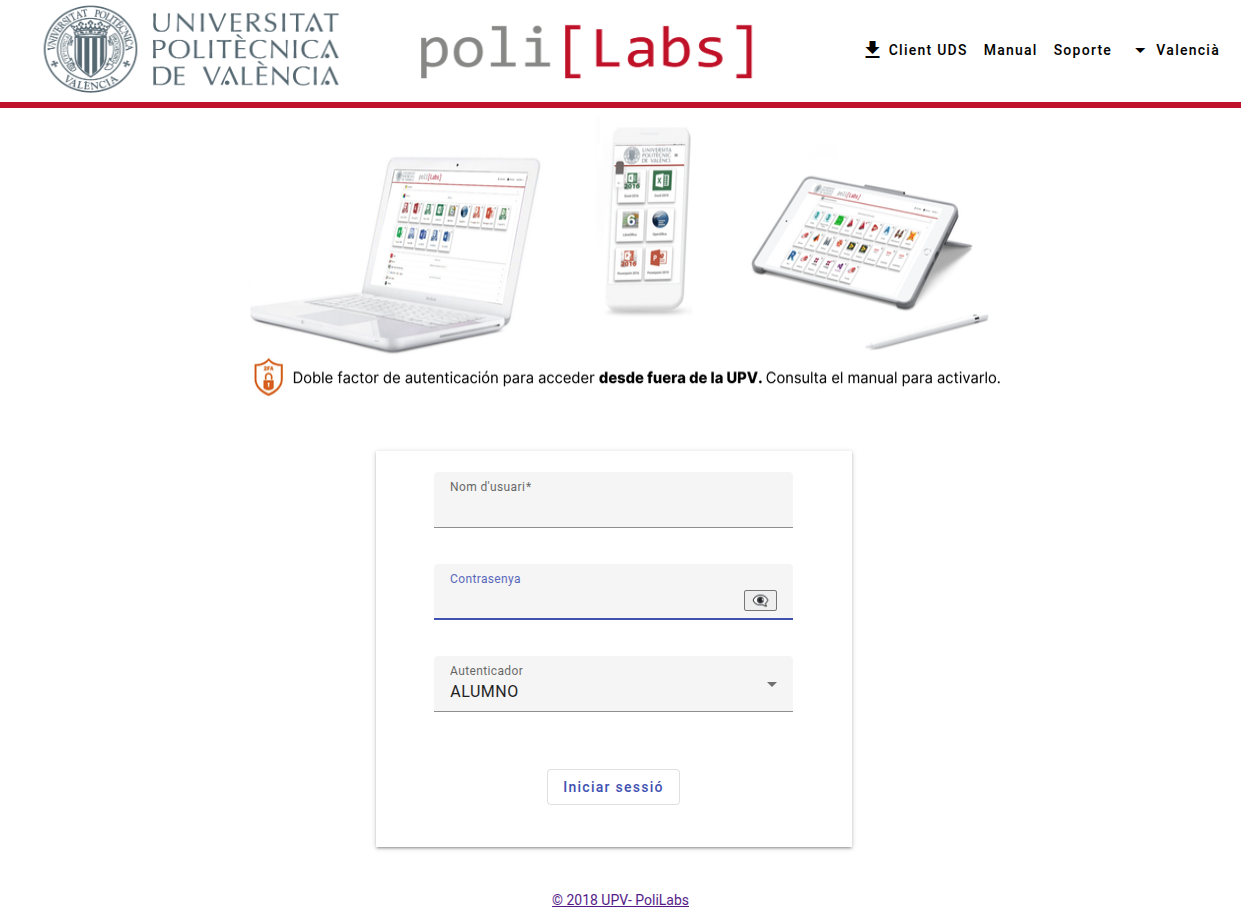
Accede a la URL [polilabs.upv.es](https://polilabs.upv.es).

<figure><img src="https://content.gitbook.com/content/3ZSgq6YGxVkhsmWTMrH2/blobs/2tWYRhRI2nAhHZySAvLO/Captura%20desde%202026-02-22%2010-10-43.png" alt=""><figcaption><p>Aspecto de la página de login de Polilabs VPN. Fijaros qué sugerentes son las siglas VPN (Virtual Private Network).</p></figcaption></figure>

### **2. Seleccionar escritorio "DSIC-LINUX".**

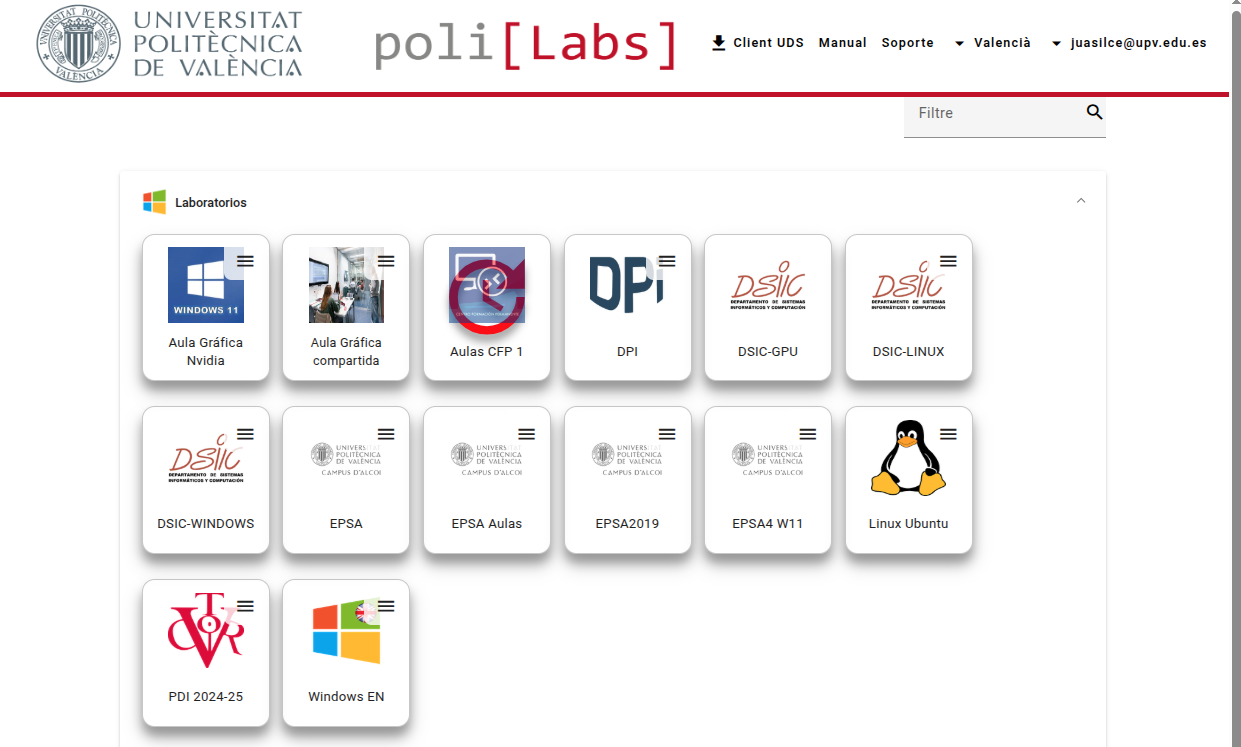
* **Deberás** [**instalar el Cliente UDS**](https://polilabs.upv.es/uds/page/client-download) (tienes el [enlace](https://polilabs.upv.es/uds/page/client-download) para su descarga en el menú horizontal).
* Alternativamente, puedes lanzar el cliente HTML5 en las opciones del escritorio DSIC-LINUX (botón superior derecha -> Conexiones -> HTML5-RDP).&#x20;

<figure><img src="https://content.gitbook.com/content/3ZSgq6YGxVkhsmWTMrH2/blobs/5787sIobKz7bIvGJrxf8/Captura%20desde%202026-02-22%2010-11-37.png" alt=""><figcaption><p>Aspecto del listado de escritorios que ofrece Polilabs VPN</p></figcaption></figure>

### 3. Trabajar con el escritorio virtual

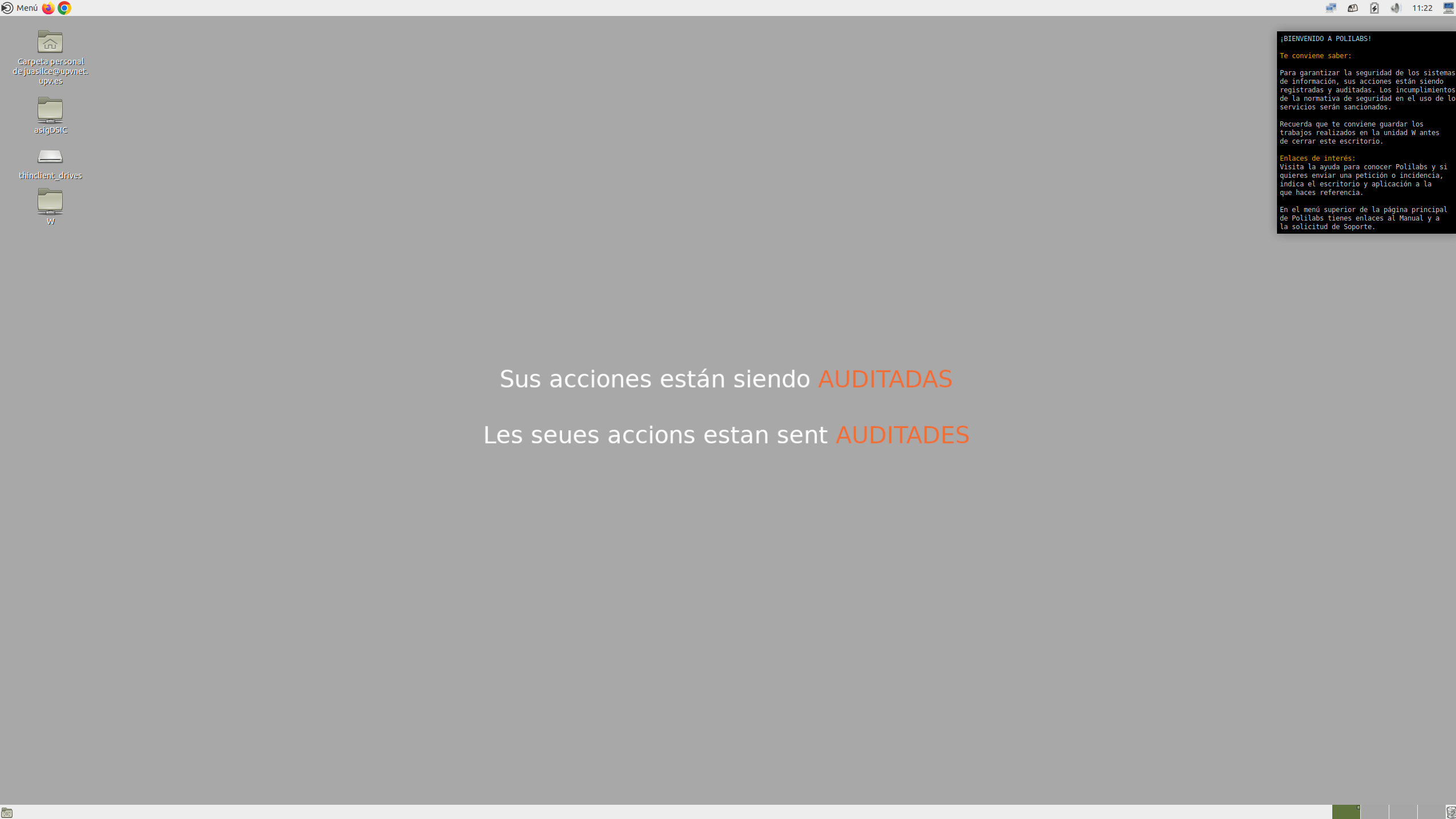
* Nota: debéis tener la precaución de trabajar **\*siempre\*** en vuestra unidad W, de lo contrario, corréis el riesgo de perder ficheros e información.&#x20;

<figure><img src="https://content.gitbook.com/content/3ZSgq6YGxVkhsmWTMrH2/blobs/lZSSvBwgoVbfi3z47qOS/Captura%20desde%202025-02-03%2011-22-59.png" alt=""><figcaption><p>Aspecto visual del escritorio DSIC-LINUX</p></figcaption></figure>

### Otras maneras de trabajar con Linux

Como alternativa se puede disponer de un entorno de trabajo similar al del laboratorio que os permita trabajar, mediante un equipo propio que ya tenga instalado un sistema operativo basado en GNU/Linux, entonces podéis considerar las siguientes opciones:

1. **Virtualización del SO Linux en vuestro PC (portátil)**
   * [**Windows Subsystem for Linux**](https://learn.microsoft.com/es-es/windows/wsl/install) **(WSL)**: herramienta oficial de Windows que permite instalar y ejecutar una máquina virtual sobre el que corre el sistema operativo GNU/Linux deseado (sin interfaz gráfica, solo terminal). **Esta es la opción más sencilla y rápida.**&#x20;

     * [Instrucciones de instalación aquí](https://learn.microsoft.com/es-es/training/modules/wsl-introduction/install-and-setup). Por defecto, instalará la última Ubuntu LTS (justo lo que recomendamos).  Esto os creará una aplicación del sistema denominada "Ubuntu".
     * En caso de tener problemas, consultad esta sección de [resolución de problemas frecuentes.](https://learn.microsoft.com/es-es/windows/wsl/troubleshooting)
     * Dentro de la terminal bash de Ubuntu, podeis encontrar el sistema de ficheros de Windows en el directorio `/mnt/c`. Si buscáis vuestro directorio personal de Windows, estará en `/mnt/c/Users/<MI_USUARIO>`(sustituye `<MI_USUARIO>` por tu nombre de usuario de Windows).&#x20;

   * **Máquina virtual**: usando software de virtualización de sistemas operativos (p.e. [Virtualbox](https://www.virtualbox.org/)), podemos instalar virtualmente cualquier SO (incluyendo interfaz gráfica) dentro de nuestro sistema operativo anfitrión, como si se tratara de una aplicación más del sistema.&#x20;

     * Esto nos abre un sinfin de posibilidades: ejecutar Linux dentro de Windows, ejecutar Windows dentro de Linux, ejecutar MacOS dentro de Windows, etc.&#x20;
     * Descargar Virtualbox [aquí](https://download.virtualbox.org/virtualbox/7.2.6/VirtualBox-7.2.6a-172322-Win.exe).
     * Además, deberéis descargaros la imagen ISO de la última versión LTS del sistema operativo Ubuntu.
       * [Ubuntu Desktop 24.04 LTS](https://ubuntu.com/download/desktop/thank-you?version=24.04.4\&architecture=amd64\&lts=true), con interfaz gráfica. Requisitos mínimos:
         * 1 x CPU 2Ghz.
         * **4GB RAM.**
         * 25GB de espacio en disco.
       * [Ubuntu Server 24.04 LTS](https://ubuntu.com/download/server), **SIN interfaz gráfica**, solo terminal.  Requisitos mínimos:
         * 1 x CPU 1Ghz.
         * **1GB RAM.**
         * 4GB de espacio en disco.
       * Recomendamos usar Ubuntu Server para una experiencia más inmersiva (sin interfaz gráfica), además de que consume muchos menos recursos computacionales. Si vuestro PC tiene pocos recursos (especialmente RAM), entonces deberéis apostar definitivamente por Ubuntu Server.&#x20;
     * [Tutorial de instalación de Ubuntu con Virtualbox](https://discourse.ubuntu.com/t/how-to-run-an-ubuntu-desktop-virtual-machine-using-virtualbox-7/25137).
     * Si decidís instalar la versión Desktop (con interfaz gráfica), recomendamos instalar las "Guest Additions" de Virtualbox, para una mejor integración del SO virtual con el SO real. Entre otras cosas, os permitrá montar el sistema de ficheros de Windows dentro de la Ubuntu virtualizada. [Aquí un](https://www.linuxtechi.com/install-virtualbox-guest-additions-on-ubuntu/)[ tutorial sobre cómo hacerlo](https://linuxconfig.org/installing-virtualbox-guest-additions-on-ubuntu-24-04).&#x20;

2. **Instalación física del SO Linux en vuestro PC (portátil)**
   * Si esta opción os resulta interesante, tened en cuenta que es posible [una instalación con arranque dual Windows + Linux](https://www.xataka.com/basics/como-instalar-gnu-linux-a-windows-11-ordenador).
   * La información sobre la descarga de las imágenes ISO de Ubuntu LTS la tenéis en el ítem 2 (Virtualización del SO Linux en vuestro PC).

{% hint style="info" %}
Nuestra recomendación es virtualizar el sistema operativo Ubuntu LTS en vuestro sistema anfitrión Windows. La opción más rápida y sencilla es apostar por WSL. Si no, Virtualbox + Ubuntu Server LTS.
{% endhint %}